เปิดอ่านได้โดยไม่ต้องเข้าสู่ระบบ

คู่มือการใช้งาน RMU E-Room

เลือกบทบาทของคุณ แล้วกดแต่ละขั้นตอนในแผนผังเพื่อเรียนรู้วิธีใช้งาน หรือค้นหาหัวข้อที่ต้องการได้ทันที

เส้นทางสำหรับผู้จองห้อง

กดแต่ละจุดเพื่อดูวิธีทำ ลูกศรแสดงลำดับและเส้นทางตามเงื่อนไข

ดูห้องว่าง เข้าสู่ระบบและยืนยัน RMU แล้วส่งคำขอ ห้องที่กำหนดบันทึกข้อความต้องมีเอกสารครบก่อนอนุมัติ การชำระเงินติดตามแยกจากสถานะอนุมัติ

หัวข้อประกอบ

ตรวจห้องว่าง

ดูห้อง ความจุ อุปกรณ์ และวันว่างได้โดยไม่ต้องเข้าสู่ระบบ

ค้นหาห้อง

คู่มือสำหรับผู้จองห้อง

ค้นหาห้องและดูรายละเอียด

เมนู ห้อง แสดงห้องประชุมและห้องปฏิบัติการทั้งหมด ค้นหาด้วยชื่อห้อง อาคาร หรือหน่วยงาน และกรองตามสถานะห้องได้
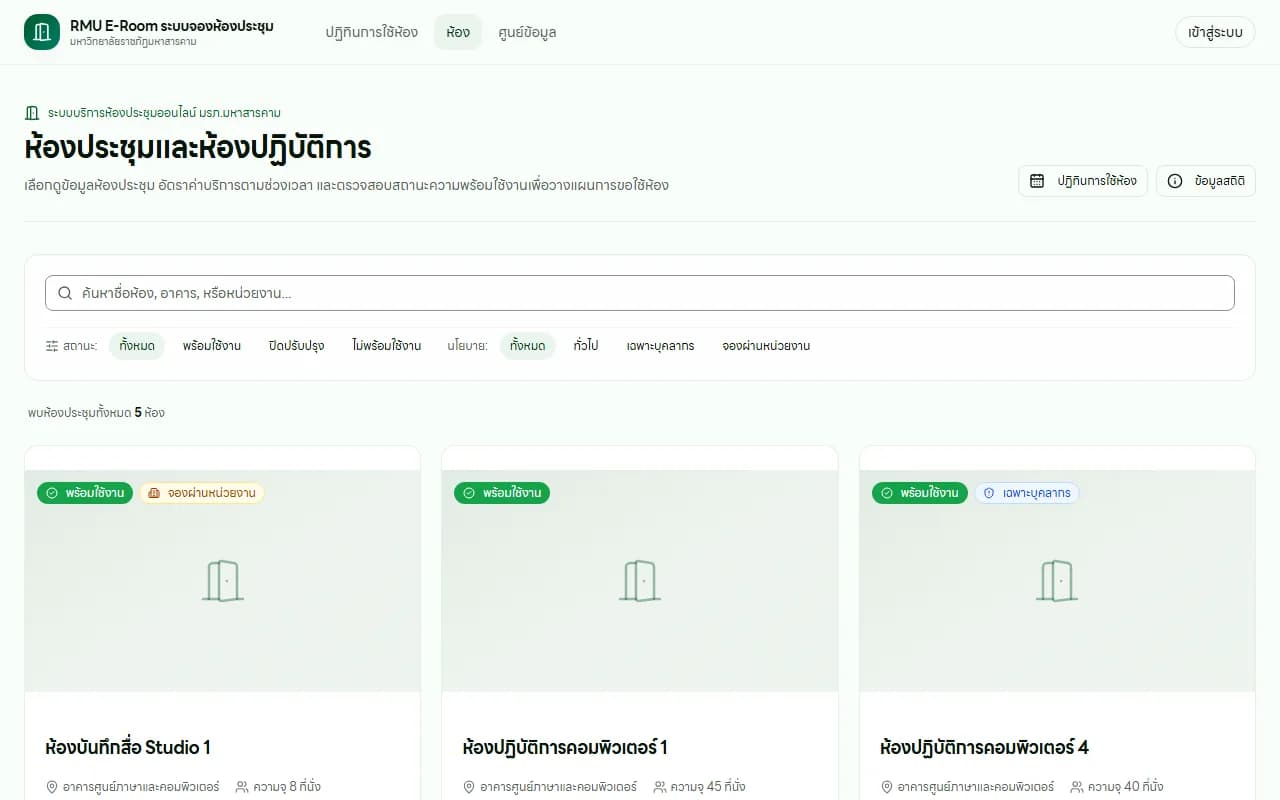
รายการห้องและตัวกรอง

กดที่ห้องเพื่อดูรายละเอียด ได้แก่ ที่ตั้ง หน่วยงานเจ้าของห้อง ความจุ สิ่งอำนวยความสะดวก และอัตราค่าบริการครึ่งวัน/เต็มวัน

หน้ารายละเอียดห้องดูได้โดยไม่ต้องเข้าสู่ระบบ และมีส่วนช่วยตัดสินใจดังนี้

  • รูปห้อง — กดรูปย่อใต้รูปใหญ่เพื่อดูทีละรูป กด ดูขนาดเต็ม เพื่อเปิดรูปในแท็บใหม่
  • ดูวันว่าง (ปุ่มด้านบนของหน้า) — เปิดปฏิทินหน้าแรกที่กรองเฉพาะห้องนี้ไว้แล้ว ดูวันและช่วงเวลาที่ถูกจองก่อนส่งคำขอ
  • สอบถาม / ติดต่อ — หน่วยงานผู้ดูแลห้องและช่องทางติดต่อที่ห้องกำหนด ห้องที่ยังไม่กำหนดช่องทางจะแสดง Help Desk ของระบบแทน
  • สำหรับบุคคล / หน่วยงานภายนอก — ขั้นตอนขอใช้ห้องของผู้ที่ไม่มีบัญชีมหาวิทยาลัย (ดูหัวข้อ 10)

ป้ายบนห้องที่ควรสังเกต

ป้ายความหมาย
พร้อมใช้งานจองได้
ไม่พร้อมใช้งาน / ปิดปรับปรุงยังจองไม่ได้ หน้าห้องจะแสดงช่องทางติดต่อหน่วยงาน
เฉพาะบุคลากรนักศึกษาจองไม่ได้
จองผ่านหน่วยงานจองได้เฉพาะผู้ที่หน่วยงานเจ้าของห้องกำหนด ผู้อื่นติดต่อตามช่องทางที่หน้าห้องแสดง

ปุ่มด้านขวาของหน้าห้องเปลี่ยนตามสถานะของท่าน: ยังไม่เข้าสู่ระบบ = เข้าสู่ระบบเพื่อจองห้อง, ยังไม่ยืนยันตัวตน = ยืนยันตัวตน, พร้อมจอง = จองห้องประชุมนี้

คำถามที่พบบ่อย

ไม่เห็นปุ่มจองห้อง

ตรวจว่าเข้าสู่ระบบแล้ว ยืนยันตัวตน RMU แล้ว และการยืนยันยังไม่ครบ 12 เดือน ห้องที่ "เฉพาะบุคลากร" นักศึกษาจองไม่ได้ ห้องที่ "จองผ่านหน่วยงาน" ต้องติดต่อหน่วยงานเจ้าของห้อง

ยืนยันตัวตนไม่สำเร็จ

ตรวจรหัสผู้ใช้และรหัสผ่านเดียวกับระบบบริการการศึกษา / MIS หากระบบแจ้งว่าระบบมหาวิทยาลัยไม่พร้อม ให้ลองใหม่ภายหลัง หากแจ้งว่าสถานะไม่ใช่ "ปกติ" (เช่น สำเร็จการศึกษาแล้ว) จะจองห้องไม่ได้

ส่งคำขอแล้วแจ้งว่าช่วงเวลามีผู้จอง

ช่วงนั้นมีผู้จองหรือกำลังรออนุมัติอยู่แล้ว ดูช่วงว่างได้ที่ไทม์ไลน์รายวัน แล้วเลือกวันหรือช่วงอื่น

ส่งคำขอแล้วไม่ได้รับแจ้งเตือน

ตรวจกระดิ่งบนเว็บก่อน แล้วตรวจอีเมล (รวมถึงกล่องจดหมายขยะ) เบอร์โทรศัพท์ในโปรไฟล์ และการผูก LINE

ต้องการแก้ไขการจอง

เปิดรายละเอียดแล้วกด แก้ไขข้อมูล: รออนุมัติแก้ชื่อกิจกรรม จำนวนผู้เข้าร่วม และเบอร์ติดต่อได้ก่อนเวลาเริ่ม; อนุมัติแล้วแก้ได้เฉพาะเบอร์ติดต่อก่อนเวลาเริ่ม (ต้องการแก้ชื่อกิจกรรมหรือจำนวนผู้เข้าร่วมให้ติดต่อผู้ดูแลห้อง) ห้อง วัน และช่วงเวลาเปลี่ยนไม่ได้ ให้ยกเลิกแล้วจองใหม่ตามกติกาการยกเลิก (ดูหัวข้อ 6)